




はじめまして!株式会社アリスプランの中村です。
私は弊社で実際に運用しているのシステム(ロイテム)を用いて主に店舗型サービス業の会社様のサポートをさせて頂いております。
コンサルではなく、サポートという形です。何卒、宜しくお願い致します。
ロイテムでブログやお知らせを作成している際に、画像をアップロードしようとしても登録できない場合があります。
ロイテムへアップロードできる画像は、1ファイルあたり1MB以下となっています。
最近のスマートフォンやデジタルカメラで撮影した写真は高画質になっており、1枚で3MB、5MB、場合によっては10MB以上になることもあります。
その場合は、画像をロイテムへアップロードする前に、画像のサイズを小さくしてください。
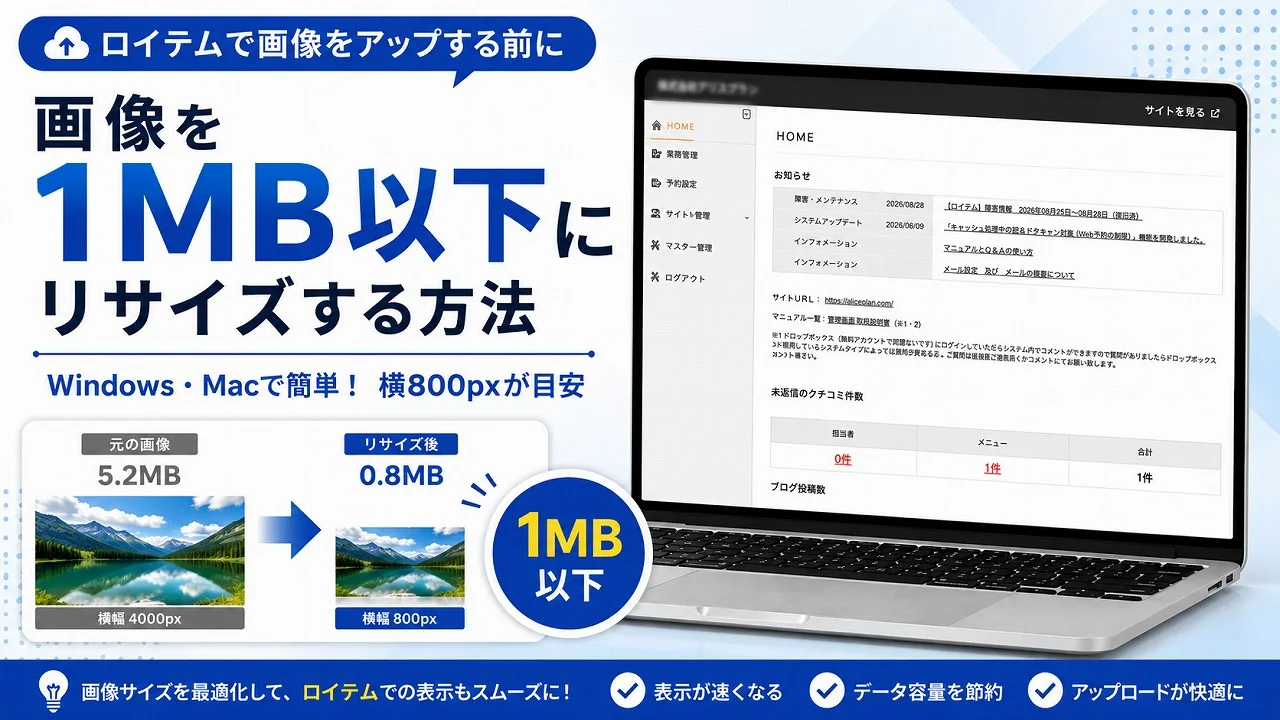
まずは横幅800pxを目安にしてください
ホームページやブログへ掲載する画像は、スマートフォンで撮影した元画像ほど大きなサイズを必要としないことがほとんどです。
ロイテムの記事内で使用する画像の場合は、まず横幅800px程度を目安にリサイズしてみてください。
例えば、スマートフォンで撮影した横幅4,000px前後の写真を800px程度まで小さくすることで、見た目の画質を大きく落とさず、ファイル容量を大幅に小さくできる場合があります。
.webp)
一般的な写真であれば、横幅を800px程度にすることで1MB以下に収まりやすくなります。
ただし、画像の内容や保存形式によってファイル容量は変わるため、800pxに変更すれば必ず1MB以下になるというわけではありません。
Windowsで画像を800pxにリサイズする方法
Windowsでは、標準で利用できる「フォト」アプリを使って画像サイズを変更できます。
特別な画像編集ソフトをインストールする必要はありません。
.webp)
1.画像を「フォト」で開く
サイズを変更したい画像ファイルを右クリックします。
表示されたメニューから「フォトで開く」を選択してください。
2.「画像のサイズ変更」を選択する
フォトで画像を開いたら、画面上部にある「…」をクリックします。
表示されたメニューから「画像のサイズ変更」を選択します。
Windowsやフォトアプリのバージョンによって、メニューの位置や表示が多少異なる場合があります。
3.幅を800pxに設定する
サイズ変更画面が表示されたら、単位を「ピクセル」にします。
「幅」の部分に800と入力してください。
「縦横比を維持する」が有効になっていれば、高さは画像の比率に合わせて自動的に変更されます。
4.JPEG形式で保存する
設定ができたら「保存のコピー」などを選択して画像を保存します。
写真の場合は、ファイル形式をJPEG(JPG)にして保存することをおすすめします。
元の写真を残しておきたい場合は、元画像に上書きせず、別のファイル名で保存してください。
Macで画像を800pxにリサイズする方法
Macの場合は、標準で搭載されている「プレビュー」を使って画像サイズを変更できます。
.webp)
1.画像を「プレビュー」で開く
サイズを変更したい画像を右クリックします。
「このアプリケーションで開く」→「プレビュー」を選択してください。
2.「サイズを調整」を選択する
画像をプレビューで開いたら、画面上部のメニューから「ツール」→「サイズを調整」を選択します。
3.幅を800pxに設定する
サイズ調整画面が表示されたら、単位が「ピクセル」になっていることを確認してください。
「幅」の部分に800と入力します。
「縦横比を固定」にチェックが入っていれば、高さは自動的に変更されます。
また、実際の画像サイズを変更するため、「イメージを再サンプル」にもチェックを入れてください。
設定が完了したら「OK」をクリックします。
4.JPEG形式で保存する
元の画像を残しておきたい場合は、画面上部の「ファイル」→「書き出す」を選択します。
写真の場合は、フォーマットをJPEGにして保存してください。
800pxにしても1MBを超える場合
画像によっては、横幅を800pxに変更しても1MBを超える場合があります。
特に、写真をPNG形式で保存している場合は、ファイル容量が大きくなりやすいことがあります。
その場合は、写真をJPEG(JPG)形式で保存してみてください。
.webp)
ロイテムで使用する画像の目安
- 写真:JPEG(JPG)
- ロゴ・イラスト:PNG
- 画像の横幅:約800px
- ファイル容量:1MB以下
特にスマートフォンで撮影した写真は、JPEG形式にすることで画質を大きく損なわず、ファイル容量を小さくしやすくなります。
ロイテムへアップロードするときは「WebPに変換してアップロード」がおすすめです
画像を横幅800px程度にリサイズし、ファイル容量を1MB以下にできたら、次にロイテムへ画像をアップロードします。
ロイテムの画像管理画面には、通常の「アップロード」とは別に、「WebPに変換してアップロード」という機能があります。
ホームページやブログで使用する画像については、基本的に「WebPに変換してアップロード」を使用するのがおすすめです。
.webp)
WebPとは?
WebP(ウェッピー)は、ホームページで使用する画像に適した画像形式です。
JPEGやPNGと比較して、見た目の画質を保ちながらファイル容量を小さくしやすいという特徴があります。
画像の容量が小さくなることで、ページを表示するときの読み込みデータも軽くなり、ホームページの表示速度改善につながります。
WebPに変換してアップロードする方法
- ロイテムの記事編集画面から画像の管理画面を開きます。
- 画面上部にある「WebPに変換してアップロード」をクリックします。
- パソコンからアップロードしたい画像を選択します。
- WebPに変換された画像が画像一覧へ追加されます。
- 追加された画像を選択して記事へ挿入します。
あらかじめWindowsやMacで横幅800px程度までリサイズしたうえでWebPに変換してアップロードすることで、画像の容量を抑えながら、ホームページで使いやすい状態にできます。
「800pxにリサイズ」→「1MB以下になっていることを確認」→「WebPに変換してアップロード」という流れを基本にしてください。
画像を小さくするとホームページの表示も速くなります
画像をリサイズしたりWebPに変換したりするメリットは、ロイテムへアップロードできるようになることだけではありません。
数MBある大きな画像を何枚もホームページへ掲載すると、ページを表示する際に読み込み時間が長くなる原因になります。
特にスマートフォンから閲覧する場合は、画像容量が大きいほど通信量も増え、ページの表示が遅くなる可能性があります。
必要以上に大きな画像を使用せず、ホームページで使用するサイズに合わせてリサイズし、さらにWebP変換を活用することで、より快適にページを閲覧してもらいやすくなります。
まとめ
ロイテムへ画像をアップロードできない場合は、まず画像のファイル容量を確認してください。
1MBを超えている場合は、横幅800px程度を目安に画像をリサイズします。
Windowsの場合は「フォト」、Macの場合は「プレビュー」を使えば、特別な画像編集ソフトを使わなくても簡単に変更できます。
ロイテムで使用する画像は、まず以下を目安にしてください。
- 画像の横幅:約800px
- ファイル容量:1MB以下
- 写真:JPEG(JPG)
- アップロード時:「WebPに変換してアップロード」を使用
基本的な流れは、「横幅800px程度にリサイズ」→「1MB以下になっていることを確認」→「WebPに変換してアップロード」です。
画像を適切なサイズと形式にすることで、ロイテムへのアップロードがしやすくなり、ホームページの表示速度改善にもつながります。


-
ロイテム(打合せ)
ロイテムとは、ロイヤルカスタマーシステム(優良顧客システム)の略語であり、その名の通り導入店舗のファン、つまり優良顧客を作り出す為のシステムです。ロイテムをお使い頂ければ優良顧客を育て、リピート率の高い理想的な高利益ビジネスを育てるお手伝いが出来ると考えております。
詳細を見る
1. 顧客管理と予約システム
「ロイテム」の核となるのが、顧客の履歴や提案内容を一元管理するシステムです。頻繁に来店するお客様への提案や新しいメニューの紹介が自動で行われ、その結果として客単価が向上します。
2. 自動提案システム
お客様の過去の利用履歴や好みに合わせて、最適なメニューやサービスを自動提案します。
3. 着信管理システム
電話での予約や問い合わせにも対応。顧客の情報や履歴がすぐに確認できるため、スムーズな対応が可能です。
4. 実績に基づく経営サポート
「ロイテム」は、鍼灸整骨院も経営する当社が10年以上の経験をもとに開発したシステムです。そのため、実際の店舗経営の現場でのノウハウが詰まっています。
5. さまざまな業種での導入実績
鍼灸整骨院やエステサロン、法律事務所など、多岐にわたる業種での導入実績があります。
6. 高いリピート率の実現
「ロイテム」を導入することで、店舗のリピート率が向上します。具体的には、自動での新規集客や紹介による新規顧客の獲得が可能です
7. 5つの主要機能
「ロイテム」には、店舗経営を劇的に改善する5つの主要機能が備わっています。それは、決済時間の短縮、予約時の離脱防止、自動営業機能、予約メニューのSEO対策、そして手厚いサポートです。「ロイテム」は、これまでの店舗経営の常識を覆す、新しい形の経営サポートツールです。現場の声を元に開発されたこのシステムを導入することで、店舗経営が劇的に変わると信じて開発を続けて参ります。必要時間:60分