



はじめまして!株式会社アリスプランの中村です。
私は弊社で実際に運用しているのシステム(ロイテム)を用いて主に店舗型サービス業の会社様のサポートをさせて頂いております。
コンサルではなく、サポートという形です。何卒、宜しくお願い致します。
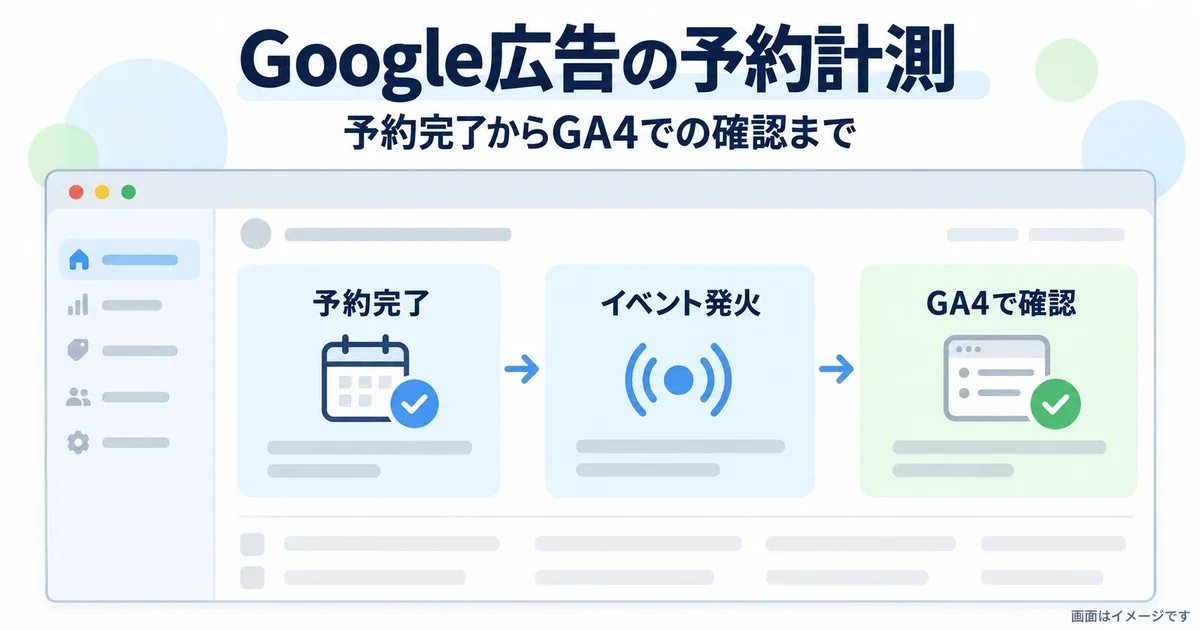
Google広告を出していると、「クリックは増えたけれど、予約につながっているのかな?」と気になることはありませんか。今回は、ロイテムの予約完了イベントを使い、GTMとGA4を経由してGoogle広告へつなぐ流れをご紹介します。記事内の画像は、手順を説明するための画面イメージです。
1.広告から予約までを計測する目的
広告をクリックした後に予約が成立したかを確認できると、広告費と予約実績を比べやすくなります。このように、成果として数える行動を「コンバージョン」と呼びます。
全体の流れは、予約完了→ロイテムからのイベント通知→GTMで条件を判定→GA4で受信→Google広告へ連携、という順番です。設定は、サイトと各サービスの権限を持つ管理者や広告担当者と進めます。
2.成果にする予約の条件を決める
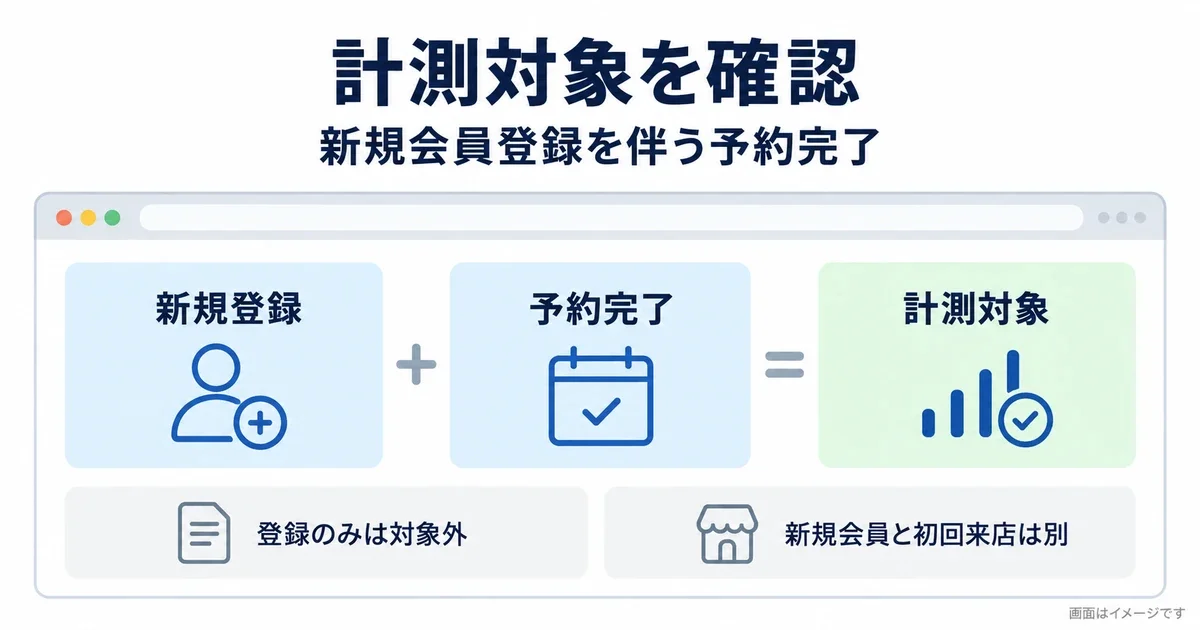
今回の対象は、予約手続きの中で新たに会員登録し、その予約が成立したケースです。会員登録だけで終了した場合は対象に含めません。また、新規会員は「今回初めてロイテムに登録された方」であり、初回来院・初回来店とは必ずしも一致しません。
計測名が「新規登録」と表示されていても、名前だけで判断せず、実際の条件が「新規会員登録+予約成立」になっているかを確認することが大切です。
3.ロイテムの予約完了イベントを確認する
ロイテムは、通常の予約導線で到達する予約完了画面から、loytem_reservation_completeというイベントを通知します。イベントとは、計測ツールへ「この操作が起きた」と知らせる情報です。
この通知と一緒に、新規会員かどうかを示すnew_userを受け取ります。新規会員登録を伴う場合の値はtrueです。確認するのは予約完了画面で、会員登録だけの完了画面ではありません。
4.GTMで新規予約の条件を設定する
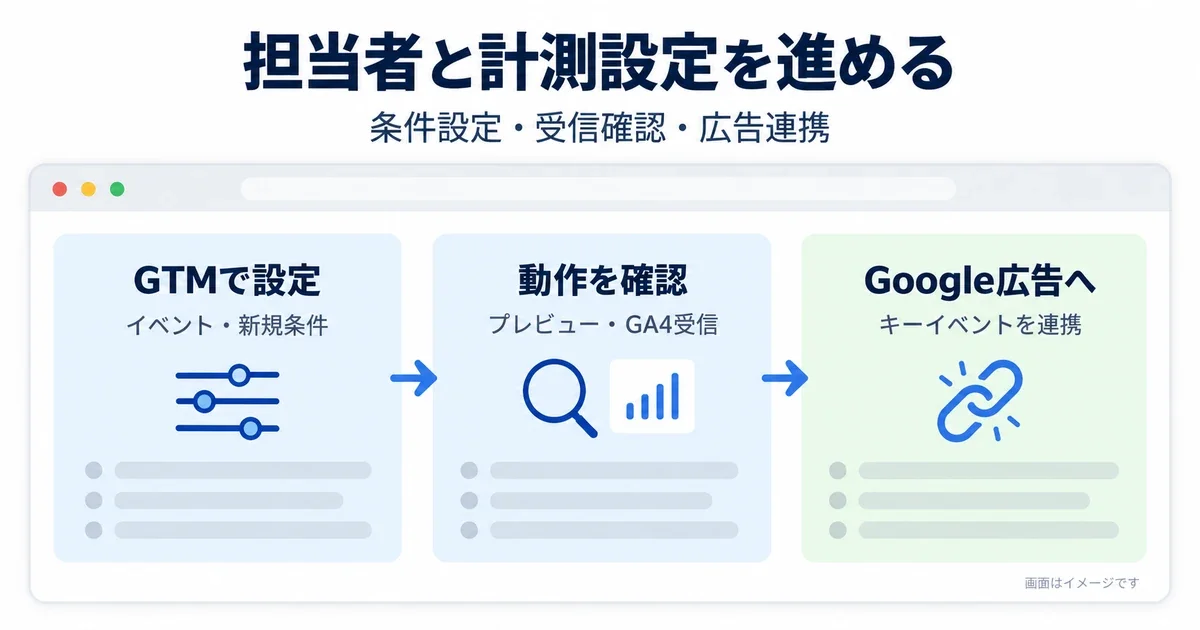
GTMは、計測用タグとその動作条件を管理するツールです。予約サイトへのGTMの設置と、GA4へ送信するGoogleタグの設定を確認したうえで、次の順に設定します。
- データレイヤー変数を作成し、変数名に
new_userを指定する。 - カスタムイベントのトリガーを作成し、イベント名を
loytem_reservation_completeにする。 - トリガーに「
new_userがtrue」の条件を追加する。 - 新規予約用のGA4イベントタグに、このトリガーを指定する。
イベント名だけを条件にすると、既存会員の予約も含まれます。新規を示す値まで条件に入れ、プレビューで取得値とタグの動作を確認します。
5.GA4にデータが届くことを確かめる
GTMのプレビューを開始し、実際の予約導線を通して新規会員登録と予約を行います。タグの発火を確認したら、GA4のリアルタイムやDebugViewでイベントの受信を確認します。通常のレポートへの反映には時間がかかるため、直後の確認にはこれらの画面を使います。
今回のテストでは、新規登録を伴う予約完了1件で、イベントの発火とGA4への反映を確認しました。続けて、次の広告連携と対象外ケースの確認を進めます。
6.Google広告へコンバージョンを連携する
GA4とGoogle広告をリンクし、Google広告の自動タグ設定を有効にします。新規予約用のイベントをGA4のキーイベントに設定し、Google広告のコンバージョンとして取り込みます。キーイベントは、GA4で重要な行動として扱うイベントです。
取り込み後は、対象イベント、カウント方法、入札に使うメイン・サブの設定を確認します。同じ予約を別の計測方法でも数えている場合は、成果の二重計上にも注意が必要です。
7.対象条件と広告経由の計上まで確認する
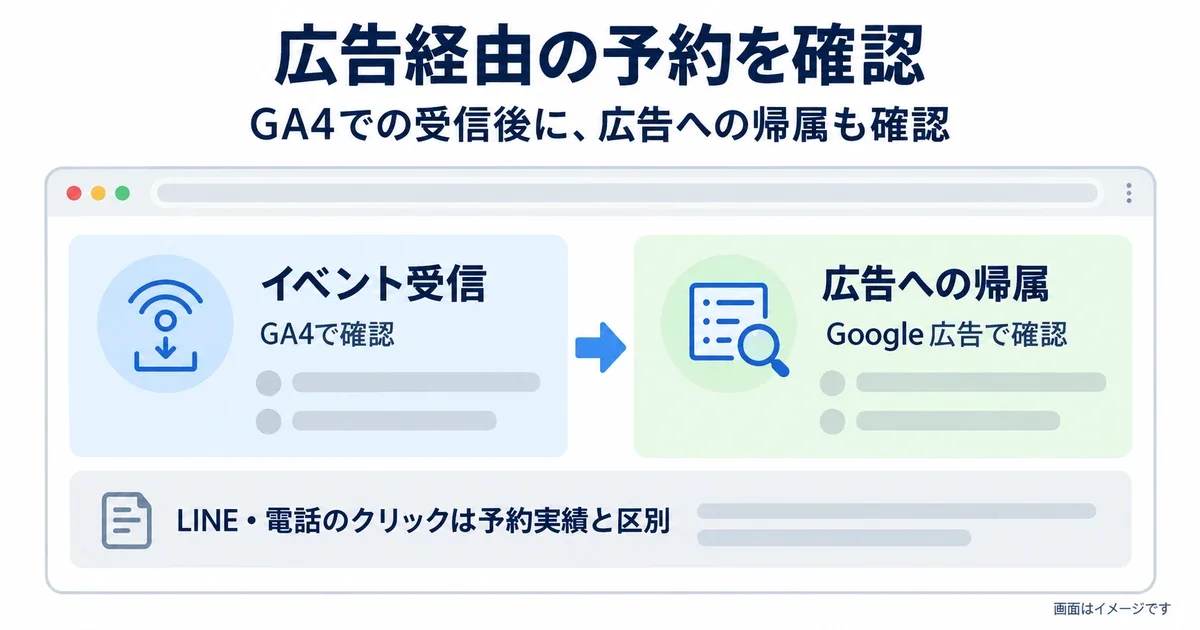
GA4での受信確認に続き、運用前に次のケースを検証します。
- 新規会員登録を伴う成立済み予約で、1回だけ計測されるか。
- 既存会員、会員登録のみ、予約未完了、支払待ちが対象に含まれないか。
- 完了画面を再読込しても重複しないか。
GTMのプレビューで確認が済んだら設定を公開します。公開後もタグの動作を確認し、Google広告で広告経由の予約として計上されるかを確認します。LINE・電話ボタンのクリックは、実際の相談や通話、予約成立とは区別して見ます。計測対象をそろえ、来院・来店の実績もあわせて、広告と予約ページの改善に役立てていきましょう。