



はじめまして!株式会社アリスプランの中村です。
私は弊社で実際に運用しているのシステム(ロイテム)を用いて主に店舗型サービス業の会社様のサポートをさせて頂いております。
コンサルではなく、サポートという形です。何卒、宜しくお願い致します。
(1).webp)

「予約前のご案内を送りたい」「しばらくご利用のないお客様に、そろそろ声をかけたい」。そんな日々のお客様対応に役立つ機能として、ロイテムに「リマインド配信」を追加しました。
あらかじめ配信する条件・タイミング・メッセージを設定しておくことで、対象のお客様へLINEやメールで自動配信できます。予約前のお知らせだけでなく、予約日後のお礼や、更新期限に合わせたご案内にも活用できます。
今回の課題|決まったご案内を、その都度手作業で送っていませんか?
お客様ごとに予約日や利用のタイミングは違います。「誰に、いつ送るか」を確認しながら連絡する作業は、忙しいと後回しになってしまうこともあるのではないでしょうか。
リマインド配信は、こうした決まったタイミングのご案内を、あらかじめ設定しておくための機能です。個別のご相談はスタッフが対応し、定型のご案内は自動配信に任せる、という使い分けができます。
アップデート内容|7つの配信条件に対応しました
配信のきっかけは、次の7種類から選べます。お店の業務に合わせて、必要なものから設定してください。
| 配信条件 | できること・使い方 |
|---|---|
| 誕生日 | 登録された誕生日を基準に、お祝いなどのメッセージを送ります。 |
| カスタム日付 | お客様ごとに登録した契約更新日や有効期限などを基準に、ご案内を送ります。 |
| 予約日 | 予約日の前・当日・後に、事前のご案内やお礼を送ります。 |
| 予約間隔(休眠顧客フォロー) | 最終予約日から一定日数が経過し、次回予約がないお客様へご案内を送ります。 |
| 未予約(登録後フォロー) | 会員登録から設定した日数が経過した時点で、予約がない方へご案内を送ります。すべての予約をキャンセルした方も対象です。 |
| 予約キャンセル(キャンセル後フォロー) | キャンセルされた予約の予約日を基準に、再予約などのご案内を送ります。 |
| LINE友だち追加(追加後フォロー) | 友だち追加日を基準に、未連携・メッセージ受信なしなどの条件に合う方へLINEでご案内を送ります。 |
「予約間隔」は、実際の来店完了ではなく、ロイテムに登録された予約データを基準に判定します。また、キャンセル後の配信は、キャンセル操作をした日ではなく「キャンセルとなった予約の予約日」が基準です。
「未予約」に含まれるお客様
会員登録から設定した日数が経過した時点で、予約がないお客様へご案内します。キャンセルされた予約は、予約件数に含めません。予約をすべてキャンセルし、ほかに予約がない場合も配信対象になります。
ただし、過去にキャンセルされていない予約があるお客様は対象外です。「次回予約がない方全員」へ送る機能ではありません。しばらくご予約のない既存のお客様への案内には「予約間隔」を使います。
配信日を決める基準は会員登録日です。例えば「7日後」なら登録から7日後に判定し、キャンセルした日から7日後に送るわけではありません。
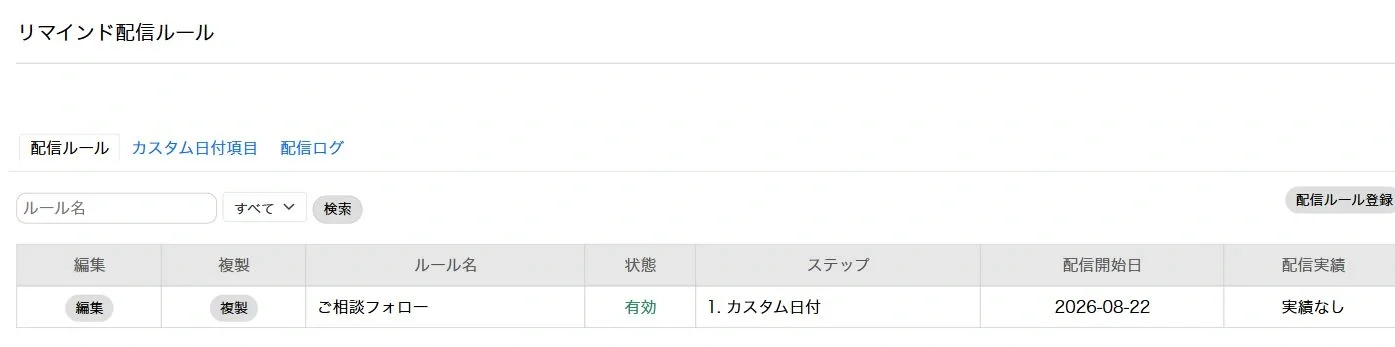
配信ルール一覧の画面。
複数のタイミングを「ステップ」としてまとめて設定
配信条件・配信タイミング・メッセージを1セットにしたものを「ステップ」と呼びます。1つの配信ルールに複数のステップを登録できます。
例えば、「予約日の1日前に事前案内」「予約日の1日後にお礼」「最終予約日から30日後に、次回予約がない方へご案内」という組み合わせです。それぞれのステップが設定条件に応じて動きます。前のメッセージの既読や返信を待って進む仕組みではありません。
ルール全体の有効期間を決めたり、一部のステップだけを「無効」にして停止したりすることもできます。似た配信を作りたいときは、登録済みのルールを複製して編集できます。
操作方法|配信ルールを作成します
利用開始には、設定画面でリマインド配信を「利用する」にしておく必要があります。そのうえで、管理画面の「リマインド配信」を開きます。
1.「配信ルール登録」からルール名を入力
「配信ルール」画面の「配信ルール登録」を押します。「予約前後のご案内」「更新期限のお知らせ」など、内容を見分けやすい名前を付け、状態と必要に応じて有効期間を設定します。
2.「ステップ追加」で条件とタイミングを設定
「ステップ追加」を押し、配信条件、送信する日数、配信時刻を設定します。例えば予約前日のご案内なら、「予約日」を選び、「1日前に送信する」と設定します。
「予約日」「予約間隔」「予約キャンセル」では、対象メニューを絞り込めます。カスタム日付では、基準にする日付項目を選び、必要に応じて年・月単位の再送信の周期も設定できます。
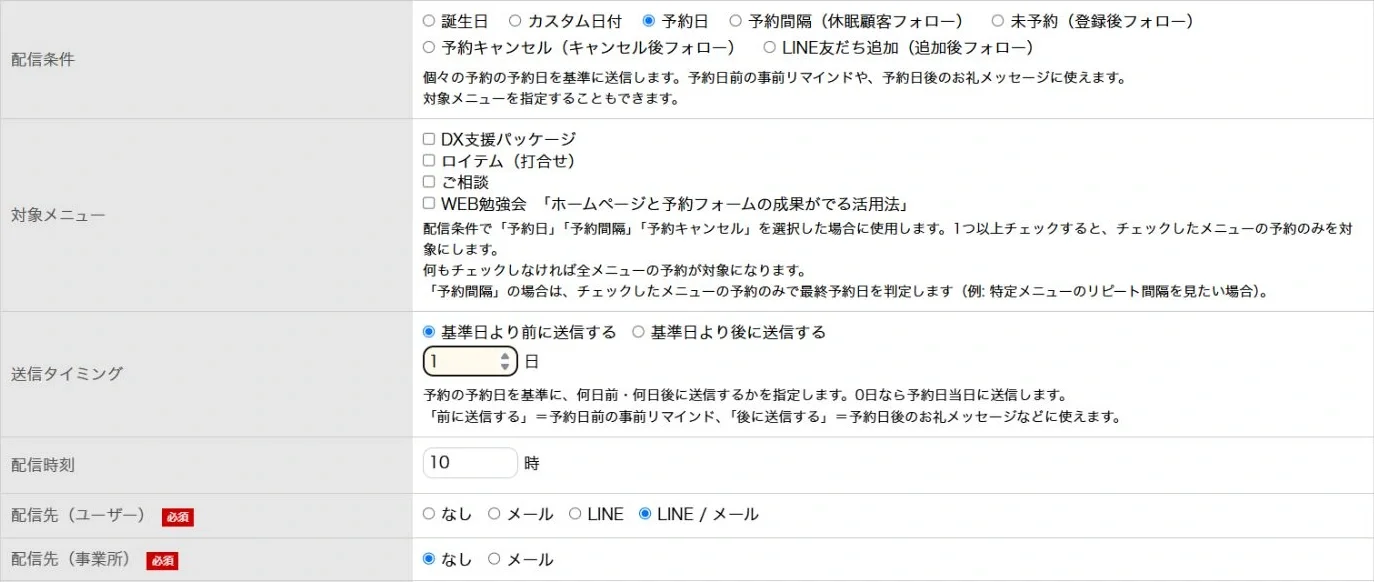
ステップ設定の入力例です。撮影用の入力は保存していません。
3.配信先とメッセージを入力
会員向けの配信先は「メール」「LINE」「LINE / メール」から選べます。メール用とLINE用の本文は別々に用意でき、文章や画像、リンクを使って案内できます。メールでは詳しく、LINEでは要点を短く伝える、といった使い分けもできます。
事業所宛のメール通知も設定できます。お客様には送らず、事業所への通知だけにする使い方も可能です。ただし、「LINE友だち追加」を選んだステップはLINE配信のみになります。
本文には、お客様名を入れる「{member_name}」や、予約日時を入れる「{reservation_datetime}」などの差し替えタグも使えます。予約日時・予約メニュー名のタグは、「予約日」「予約キャンセル」の配信で利用できます。AIアシストが有効な店舗では、文章の作成・ブラッシュアップも補助します。
4.「設定を確定」の後、ルールを「保存」
各ステップの入力が終わったら「設定を確定」を押し、最後に配信ルール画面の「保存」を押します。運用開始前に、対象・日数・配信先・本文を確認し、テスト用の宛先で表示や内容を確認してください。
店舗での活用例
以下の日数やメッセージは活用例です。標準でこの文章が自動設定されるわけではありません。お店の営業内容や、お客様との約束に合わせて調整してください。
整骨院・鍼灸院|予約前日のご案内
設定例:配信条件「予約日」/1日前/配信先「LINE」。予約日時や、ご来院にあたっての連絡事項をお知らせする使い方です。
{member_name}様
{company_name}です。明日はご予約日です。
ご予約日時:{reservation_datetime}
ご変更やご不明な点がありましたら、お電話でご連絡ください。
ご来院をお待ちしております。
美容室・サロン|しばらくご予約のないお客様へ
設定例:配信条件「予約間隔」/45日後/必要に応じて対象メニューを指定。例えばカットメニューの最終予約日を基準に、次のご相談を受け付ける案内に使えます。次回予約が入っている方には、この条件での配信は行われません。
いつもご利用ありがとうございます。
その後、髪のお手入れで気になることはありませんか?
ヘアスタイルのご相談や、次回のご予約もお気軽にどうぞ。
自動車店・保険代理店|期限に合わせたお知らせ
設定例:配信条件「カスタム日付」/登録した車検満了日や契約更新日の30日前。期限を確認して連絡する業務に活用できます。日付項目は、お客様ごとにあらかじめ登録しておきます。
いつもお世話になっております。
ご登録いただいている更新日が近づいてまいりました。
今後のお手続きについてご案内しますので、ご都合のよい日時をお知らせください。
まずは事業所宛の通知だけにして、スタッフが内容を確認してからお客様へ連絡する、という運用もできます。
スクール・教室|登録後の予約方法をご案内
設定例:配信条件「未予約」/登録から7日後/配信先「メール」。会員登録したまま予約に進んでいない方や、予約をすべてキャンセルした方へ、予約方法をお知らせする使い方です。キャンセルされたことを責める内容にはせず、検討中の方にも受け取りやすい文章にします。
{member_name}様
会員登録ありがとうございます。
レッスンの日程や内容について、ご不明な点はありませんか?
ご予約はホームページの予約ページから受け付けています。
ご都合のよい日程がありましたら、ぜひご検討ください。
各種店舗|LINE友だち追加後のご案内
設定例:配信条件「LINE友だち追加」/3日後。「まだ予約していない」と決めつけず、お店の利用方法や予約方法を紹介する内容にします。
友だち追加ありがとうございます。
当店のご予約は、こちらから受け付けています。
メニューをご検討の際に、ぜひご覧ください。
{reserve_url}
すでにご予約済みの方はご容赦ください。
この配信では、LINE連携済みの方、お客様からメッセージを受信した方、ブロック中の方、友だち追加日時が不明の方などは対象外になります。LINEとお客様情報が未連携の場合、電話などで予約済みかどうかは判別できないため、予約済みの方に届く可能性があります。
配信した結果は「配信ログ」で確認
「配信ログ」では、日時、ルール、ステップ、メール・LINE・事業所それぞれの送信状態や、配信を見送った理由などを確認できます。お客様名、配信ルール、状態で検索することもできます。
例えば、メールアドレス未登録、LINE未連携、次回予約ありなど、条件によって送信しなかった理由を確認できます。
開封の記録にも対応していますが、メールは計測用画像の読み込み、LINEは計測対象リンクのタップが基準です。LINEのトーク上の「既読」そのものを確認する機能ではありません。LINEの計測にはLINEログイン・LIFFの設定が必要で、「LINE友だち追加」の未連携者向け配信はこの計測の対象外です。
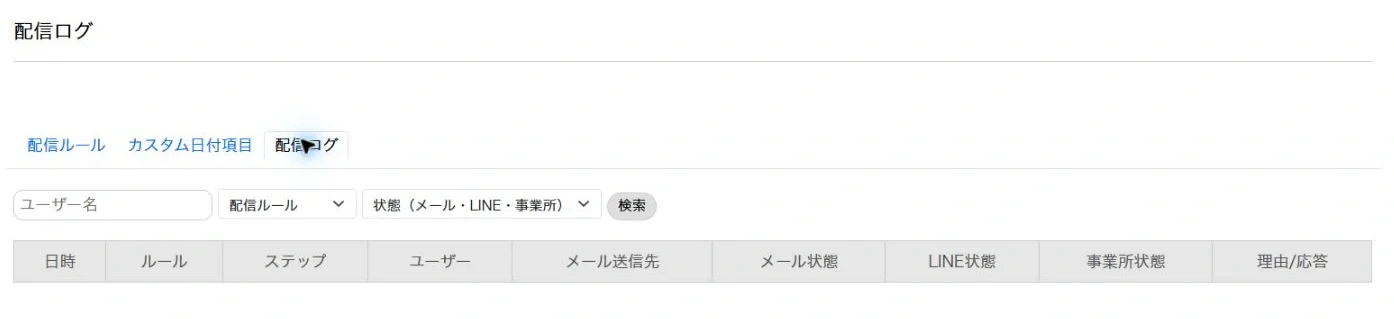
配信ログの確認画面。撮影時点では配信履歴はありません。
ご利用にあたって
会員向けのLINE配信にはLINEとの連携、メール配信にはメールアドレスの登録が必要です。友だち追加後の案内は、ルール・ステップの有効化後に追加され、必要な情報を取得できた友だちが対象です。
「予約間隔」では、次回予約がある方を自動で対象から外します。「誕生日」「カスタム日付」「予約キャンセル」では、「次回予約がある場合は配信しない」を必要に応じて選択できます。すべての配信を一律に止める設定ではありません。
ご来店後のお礼として使う場合も、判定の基準は予約データです。予約変更やキャンセルを正しく反映し、既存のお知らせと内容やタイミングが重ならないか確認して運用してください。
総括|必要なご案内を、無理なく続けるために
すべてのご連絡を自動化する必要はありません。まずは予約前日のご案内など、毎回同じように行っている連絡を1つ設定するところから始めてみてください。
決まったご案内は自動配信に任せ、個別のご相談には内容を確認して対応する。お店に合った使い方で、日々のお客様対応にお役立てください。
設定や使い方がわからない方は、お問い合わせください。
-
ロイテム(打合せ)
ロイテムとは、ロイヤルカスタマーシステム(優良顧客システム)の略語であり、その名の通り導入店舗のファン、つまり優良顧客を作り出す為のシステムです。ロイテムをお使い頂ければ優良顧客を育て、リピート率の高い理想的な高利益ビジネスを育てるお手伝いが出来ると考えております。
詳細を見る
1. 顧客管理と予約システム
「ロイテム」の核となるのが、顧客の履歴や提案内容を一元管理するシステムです。頻繁に来店するお客様への提案や新しいメニューの紹介が自動で行われ、その結果として客単価が向上します。
2. 自動提案システム
お客様の過去の利用履歴や好みに合わせて、最適なメニューやサービスを自動提案します。
3. 着信管理システム
電話での予約や問い合わせにも対応。顧客の情報や履歴がすぐに確認できるため、スムーズな対応が可能です。
4. 実績に基づく経営サポート
「ロイテム」は、鍼灸整骨院も経営する当社が10年以上の経験をもとに開発したシステムです。そのため、実際の店舗経営の現場でのノウハウが詰まっています。
5. さまざまな業種での導入実績
鍼灸整骨院やエステサロン、法律事務所など、多岐にわたる業種での導入実績があります。
6. 高いリピート率の実現
「ロイテム」を導入することで、店舗のリピート率が向上します。具体的には、自動での新規集客や紹介による新規顧客の獲得が可能です
7. 5つの主要機能
「ロイテム」には、店舗経営を劇的に改善する5つの主要機能が備わっています。それは、決済時間の短縮、予約時の離脱防止、自動営業機能、予約メニューのSEO対策、そして手厚いサポートです。「ロイテム」は、これまでの店舗経営の常識を覆す、新しい形の経営サポートツールです。現場の声を元に開発されたこのシステムを導入することで、店舗経営が劇的に変わると信じて開発を続けて参ります。必要時間:60分