


はじめまして!株式会社アリスプランの中村です。
私は弊社で実際に運用しているのシステム(ロイテム)を用いて主に店舗型サービス業の会社様のサポートをさせて頂いております。
コンサルではなく、サポートという形です。何卒、宜しくお願い致します。
「写真は撮ったけれど、記事を書く時間がない」「お知らせを出したいのに、文章を考えるところで止まってしまう」。そんなときに使っていただきたいのが、ロイテムのChatGPT連携です。
ChatGPTに相談しながら作ったブログや新着情報を、画像付きの下書きとしてロイテムに登録できるようになりました。さらに、従来のワンクリック機能で使用するAIモデルも変更しています。
ワンクリック機能のAIモデルを更新しました
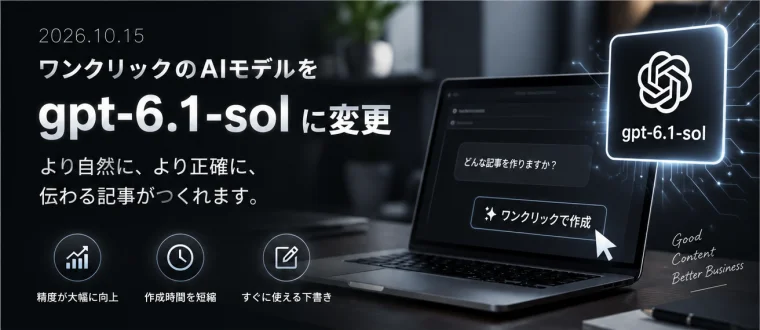
※掲載画像は機能・活用方法を説明するためのイメージです。実際の操作画面とは異なります。
2026年10月15日、ロイテムのワンクリック機能で使用するAIモデルを「gpt-6.1-sol」に変更しました。
今回の変更により、生成する内容の精度が従来よりも大きく向上しています。以前に使って「もう少し手直しが必要」と感じた方も、ぜひ改めてお試しください。
なお、この変更はロイテム側のワンクリック機能に関するものです。以下で紹介するChatGPT連携とは別の機能改善であり、連携先のChatGPTで使用するモデルを指定するご案内ではありません。
ワンクリック生成とChatGPT連携の使い分け
手早く原稿のたたき台を作りたいときは、管理画面のワンクリック機能を。読者や文章の雰囲気を相談したり、複数の写真を使って記事を組み立てたりしたいときは、ChatGPT連携を活用できます。
ChatGPT連携で登録できるのは、ブログと新着情報の非公開の下書きです。タイトルと本文に加え、サムネイルや本文中の画像、画像の説明文も指定できます。投稿日や作成者も指定できます。
最初に行う連携設定
- ロイテムの管理画面で「設定」から「ChatGPT連携」を開きます。
- 「利用する」を選択して保存します。初期設定は「利用しない」です。
- 同じ画面に表示される接続方法の案内に沿って、ChatGPTとの連携を進めます。
- ChatGPTで接続したアプリを選び、作りたい記事の内容や写真を渡します。
接続の際は、対象の事業所を確認してください。ChatGPT側のプランや利用設定によって、連携できる範囲が異なる場合があります。パスワードは会話本文に貼らず、案内されたログイン画面で入力してください。
難しい指示は不要。まずは短いメモから
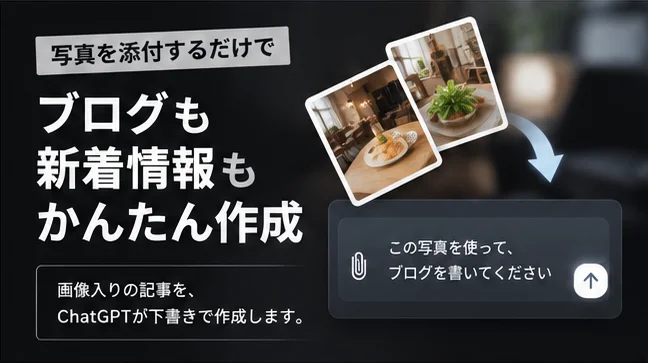
最初から完成した文章を用意する必要はありません。「何を伝えたいか」と、日付・内容などの事実を渡すところから始められます。例えば、次のように依頼してみてください。
添付した写真を使って、今日の店舗の様子をブログにしてください。初めて来店する方に雰囲気が伝わる、親しみやすい文章にしてください。写真だけでは分からない出来事や会話は作らず、まず原稿を見せてください。
読み手や文字数も伝えると、原稿の方向性を合わせやすくなります。「初めて利用する方へ」「専門用語を少なく」「800文字程度で」など、普段の言葉で大丈夫です。
そのまま使える指示例
1.写真付きのブログを作りたいとき
ロイテムのブログ原稿を作ってください。
テーマ:[店内紹介・スタッフ研修・イベントなど]
読者:初めて当店を利用する方
伝えたいこと:[実際に行ったこと・お店のこだわり]
長さ:800~1,200文字程度
雰囲気:親しみやすく、売り込みは控えめ
画像:添付した1枚目をサムネイル、2枚目を「店内の様子」の見出しの後に使ってください。写真は再生成せず、元の画像を使ってください。画像の説明文も付けてください。
まず原稿を見せてください。不明な内容は勝手に補わないでください。
2.休業日や営業時間を新着情報にしたいとき
次の内容を、ロイテムの新着情報にする原稿にしてください。
対象日:[年月日]
変更内容:[臨時休業・営業時間の変更など]
通常営業に戻る日:[年月日]
来店予定の方に分かりやすく、300文字程度でお願いします。予約に関する案内は、私が伝えた内容だけを使ってください。
3.同じ内容をブログと新着情報に分けたいとき
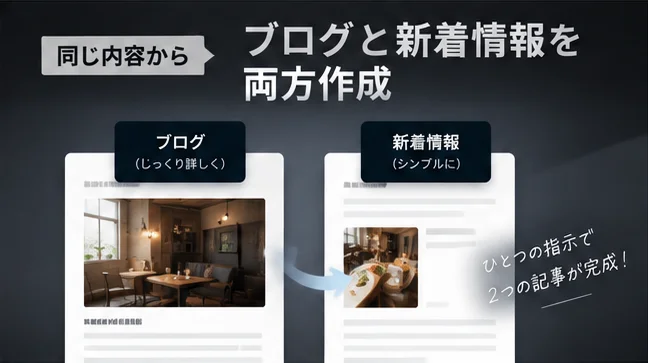
次のメモから、詳しいブログと短い新着情報の原稿をそれぞれ作ってください。ブログは背景や利用方法まで説明し、新着情報は要点だけにしてください。料金・日付・対象条件は変えないでください。まず両方の原稿を見せてください。
イベントや新サービスの案内など、詳しく読みたい方と、お知らせだけ確認したい方に分けて伝えたいときに便利な使い方です。
原稿を見てから、追加の要望を伝えられます
原稿の段階で「もう少し短く」「見出しを3つに」「最初に結論を」「専門用語を言い換えて」「大げさな表現を減らして」などと伝え、文章を整えます。
内容が決まったら、例えば次のように依頼してください。
この原稿で、ロイテムに非公開の下書きとして登録してください。投稿日は[年月日]にしてください。ブログと新着情報は、それぞれ1件ずつお願いします。
文章の相談・調整をしてから登録する流れがおすすめです。今回の連携は下書きの新規作成に対応しており、保存済みの記事の編集・削除は管理画面で行います。
日々の更新に、こんな活用を
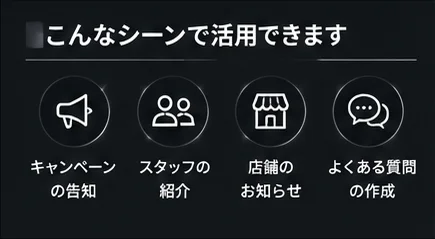
店内やスタッフの紹介、研修・イベントの報告、よくいただく質問への回答、新しいサービスの利用方法、休業日や営業時間の案内などに活用できます。
ポイントは、実際の写真や出来事、お客様に伝えたい情報を材料として渡すことです。写真を数枚撮り、出来事を短くメモしておくだけでも、原稿作りを始めやすくなります。
最後の確認と公開は、管理画面で
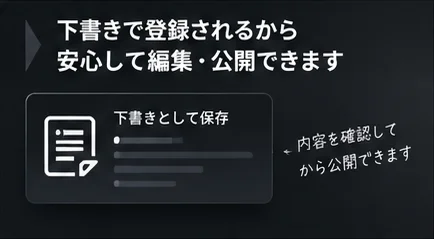
ChatGPTから登録した記事は非公開の下書きです。保存しただけで公開されたり、Googleへ投稿されたりすることはありません。管理画面で内容を確認し、必要に応じて修正してから公開してください。
AIの精度が向上しても、日付・料金・サービス内容・表現に誤りがないかの確認は必要です。お客様が写った写真や個人情報の扱いにもご注意ください。Googleへの投稿は管理画面から行い、文字数の表示・警告も確認してください。
「毎回ゼロから文章を書く」負担を少しでも減らせるように。手早く作るワンクリック機能と、相談しながら作るChatGPT連携を、日々の更新にお役立てください。
-
ロイテム(打合せ)
ロイテムとは、ロイヤルカスタマーシステム(優良顧客システム)の略語であり、その名の通り導入店舗のファン、つまり優良顧客を作り出す為のシステムです。ロイテムをお使い頂ければ優良顧客を育て、リピート率の高い理想的な高利益ビジネスを育てるお手伝いが出来ると考えております。
詳細を見る
1. 顧客管理と予約システム
「ロイテム」の核となるのが、顧客の履歴や提案内容を一元管理するシステムです。頻繁に来店するお客様への提案や新しいメニューの紹介が自動で行われ、その結果として客単価が向上します。
2. 自動提案システム
お客様の過去の利用履歴や好みに合わせて、最適なメニューやサービスを自動提案します。
3. 着信管理システム
電話での予約や問い合わせにも対応。顧客の情報や履歴がすぐに確認できるため、スムーズな対応が可能です。
4. 実績に基づく経営サポート
「ロイテム」は、鍼灸整骨院も経営する当社が10年以上の経験をもとに開発したシステムです。そのため、実際の店舗経営の現場でのノウハウが詰まっています。
5. さまざまな業種での導入実績
鍼灸整骨院やエステサロン、法律事務所など、多岐にわたる業種での導入実績があります。
6. 高いリピート率の実現
「ロイテム」を導入することで、店舗のリピート率が向上します。具体的には、自動での新規集客や紹介による新規顧客の獲得が可能です
7. 5つの主要機能
「ロイテム」には、店舗経営を劇的に改善する5つの主要機能が備わっています。それは、決済時間の短縮、予約時の離脱防止、自動営業機能、予約メニューのSEO対策、そして手厚いサポートです。「ロイテム」は、これまでの店舗経営の常識を覆す、新しい形の経営サポートツールです。現場の声を元に開発されたこのシステムを導入することで、店舗経営が劇的に変わると信じて開発を続けて参ります。必要時間:60分