


はじめまして!株式会社アリスプランの中村です。
私は弊社で実際に運用しているのシステム(ロイテム)を用いて主に店舗型サービス業の会社様のサポートをさせて頂いております。
コンサルではなく、サポートという形です。何卒、宜しくお願い致します。
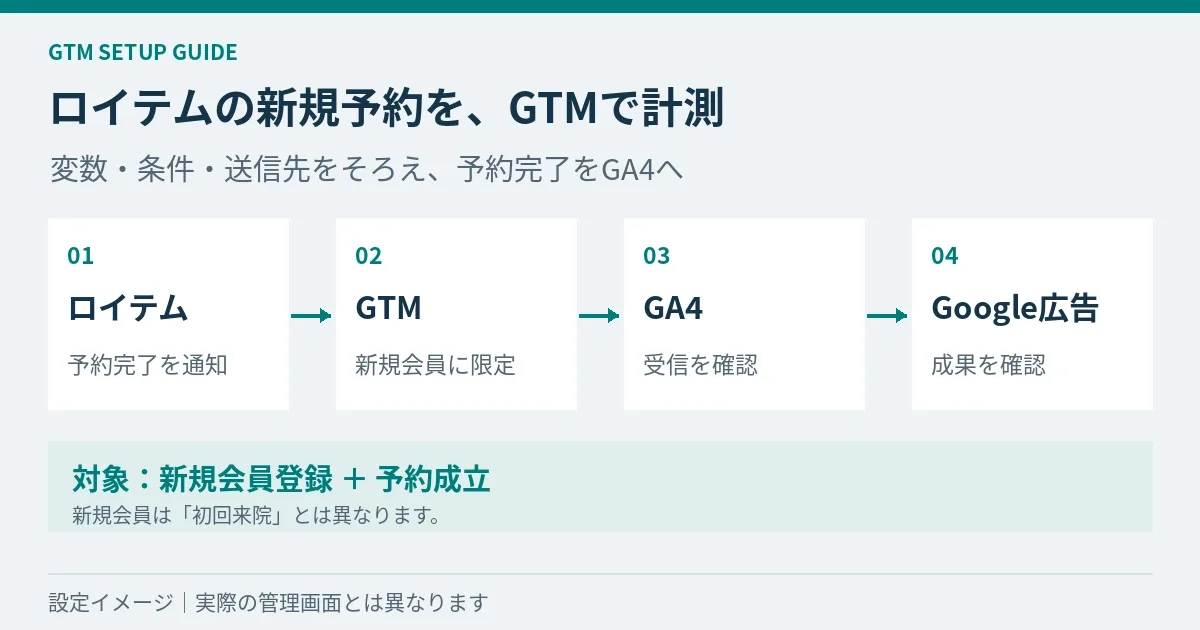
ロイテムの予約を広告成果として計測するには、サイトへのタグ設置に続いて、GTMの中で「どの情報を受け取り、どの条件で、どこへ送るか」を設定します。この記事では、新規会員登録を伴う予約完了をGA4へ送り、Google広告へ取り込む手順をまとめました。
ここで説明するのはGTM→GA4→Google広告の方式です。Google広告へ直接送信するコンバージョンタグは、この手順では追加しません。画面名は表示言語や更新によって異なる場合があります。
設定前に確認しておくこと
- 対象サイトにGTMが設置され、正しいコンテナを編集できること。
- GTMの編集・公開権限、対象GA4プロパティの編集権限、連携するGoogle広告の管理者権限があること。
- 通常の予約導線で、予約完了イベントと新規判定の値が出力されること。
- 同じ予約を計測する既存タグやコンバージョンがないか確認していること。
「新規」は、今回の予約手続きで新しく会員登録されたことを指します。初回来院・初回来店とは一致しない場合があります。会員登録だけの完了は対象にせず、新規登録と予約成立がそろったケースを計測します。
テストには管理者が用意したテスト用会員・連絡先を使い、実際のお客様や患者様の情報は使いません。氏名、電話番号、メールアドレス、症状・問診内容をイベントに追加しないでください。自動収集されるページURLやタイトルにも個人情報が含まれないことを確認します。Google公式の個人情報に関する注意
1.GA4へ送信するGoogleタグを確認する
まずGTMの「タグ」を開き、対象GA4につながるGoogleタグを確認します。同じ送信先のタグがすでに動いていれば、それを使います。サイトへの直接設置や別の仕組みで設定されている場合もあるため、重ねて追加しないようにしましょう。
未設定で、GTMから管理する場合は次の順に作成します。
- 「タグ」→「新規」→「タグの設定」で「Googleタグ」を選ぶ。
- 対象店舗のGA4ウェブデータストリームで確認したGoogleタグIDを入力する。
- トリガーに「Initialization - All Pages(初期化)」を指定し、保存する。
別の店舗のIDを流用せず、この後のGA4イベントタグも同じプロパティへ送信します。既存の同意管理設定は維持してください。Googleタグの設定手順
2.新規判定を受け取る変数を作る
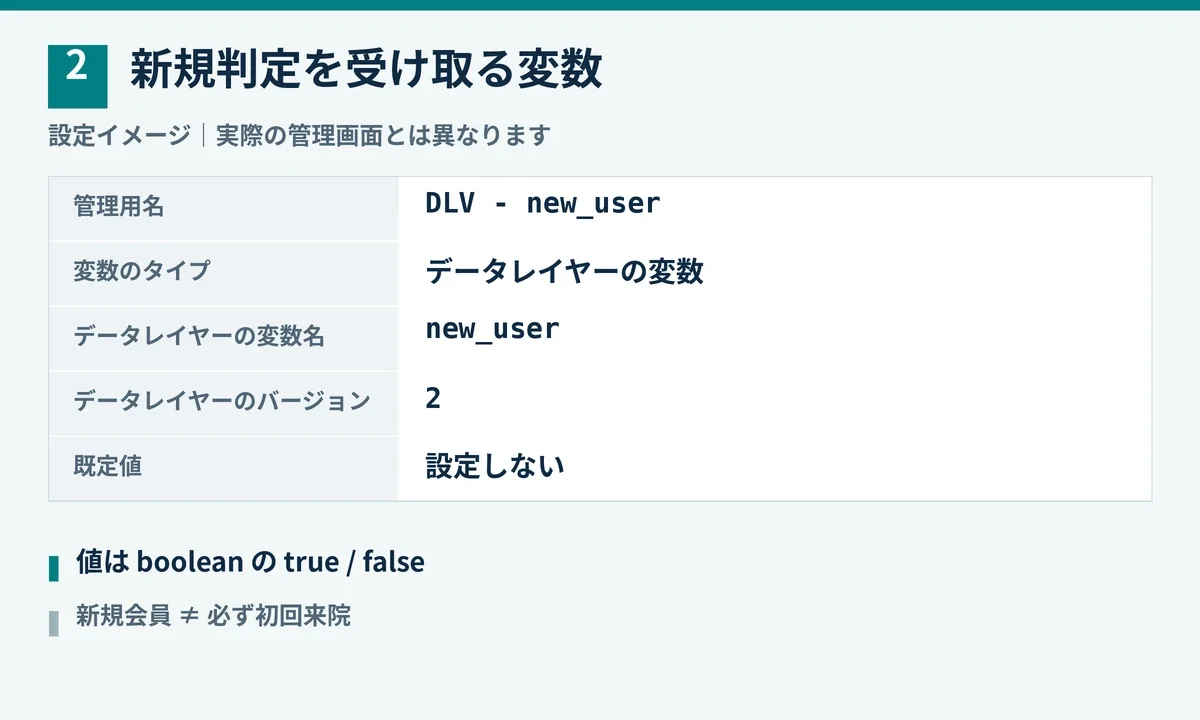
データレイヤーは、ロイテムからGTMへ情報を渡す場所です。そこからnew_userを読み取る変数を作成します。
- 「変数」→「ユーザー定義変数」→「新規」を開く。
- 管理用の名前を「DLV - new_user」にする。
- 変数タイプで「データレイヤーの変数」を選び、データレイヤーの変数名に
new_userを入力する。 - データレイヤーのバージョンは「バージョン2」を選び、保存する。
既定値をtrueにすると、値が届いていない場合も新規扱いになるため設定しません。ロイテムからの値は、真偽値のtrueまたはfalseとして確認します。データレイヤー変数の説明
3.新規予約だけで動くトリガーを作る
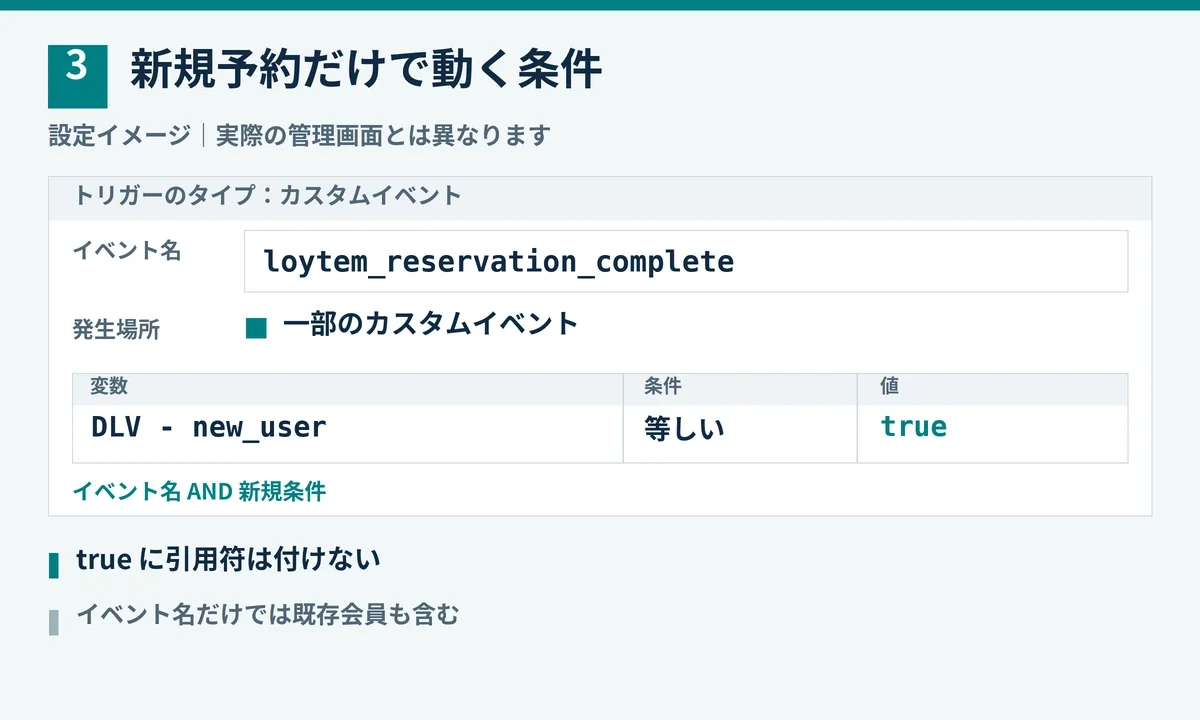
トリガーは、タグを動かす条件です。予約完了の通知と、新規会員であることの両方を指定します。
- 「トリガー」→「新規」を開き、名前を「CE - 新規会員の予約完了」にする。
- 「トリガーの設定」で「カスタムイベント」を選ぶ。
- イベント名に
loytem_reservation_completeを入力する。正規表現一致は使わない。 - 「一部のカスタムイベント」を選ぶ。
- 条件を「DLV - new_user」「等しい」「true」にして保存する。値欄のtrueに引用符は付けない。
イベント名だけの条件では、既存会員の予約も含まれます。決済を利用する場合は、支払待ちを含めず、予約が成立した時点を計測する方針を担当者とそろえておきます。カスタムイベントトリガーの説明
4.新規予約用のGA4イベントタグを作る
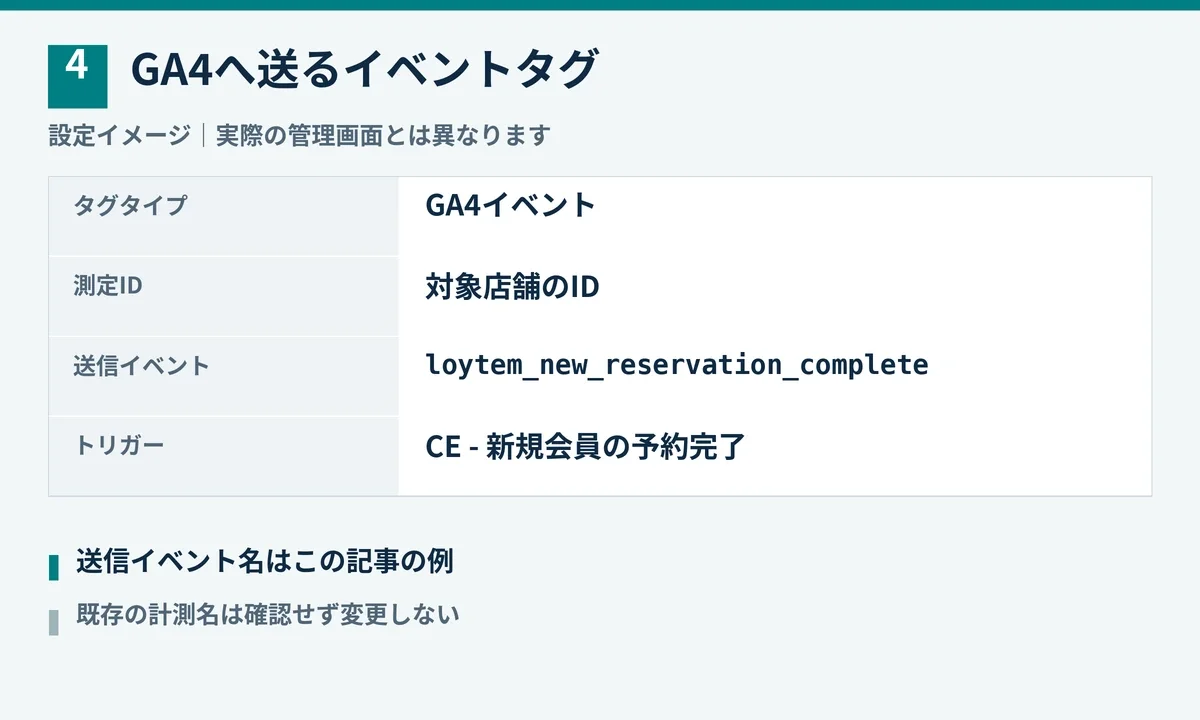
- 「タグ」→「新規」を開き、名前を「GA4 - 新規会員予約完了」にする。
- タグタイプで「Googleアナリティクス:GA4イベント」を選ぶ。
- 測定IDに、対象店舗のGA4ウェブデータストリームのIDを入力する。
- イベント名を
loytem_new_reservation_completeにする。 - トリガーに、手順3の「CE - 新規会員の予約完了」を指定して保存する。
loytem_new_reservation_completeは、この記事で提案するGA4送信用の名前です。ロイテムが出すloytem_reservation_completeを、GTMで新規だけに絞って別名で送る構成です。Google担当者や広告担当者がすでに設定した名前は勝手に変更せず、同じ目的の設定があれば、その内容を確認して使います。
この手順では追加のイベントパラメータは不要です。new_userはGTMの判定条件に使うため、GA4へ送らなくても新規予約を分けて計測できます。GA4イベントタグの設定手順
5.プレビューで条件と発火回数を確かめる
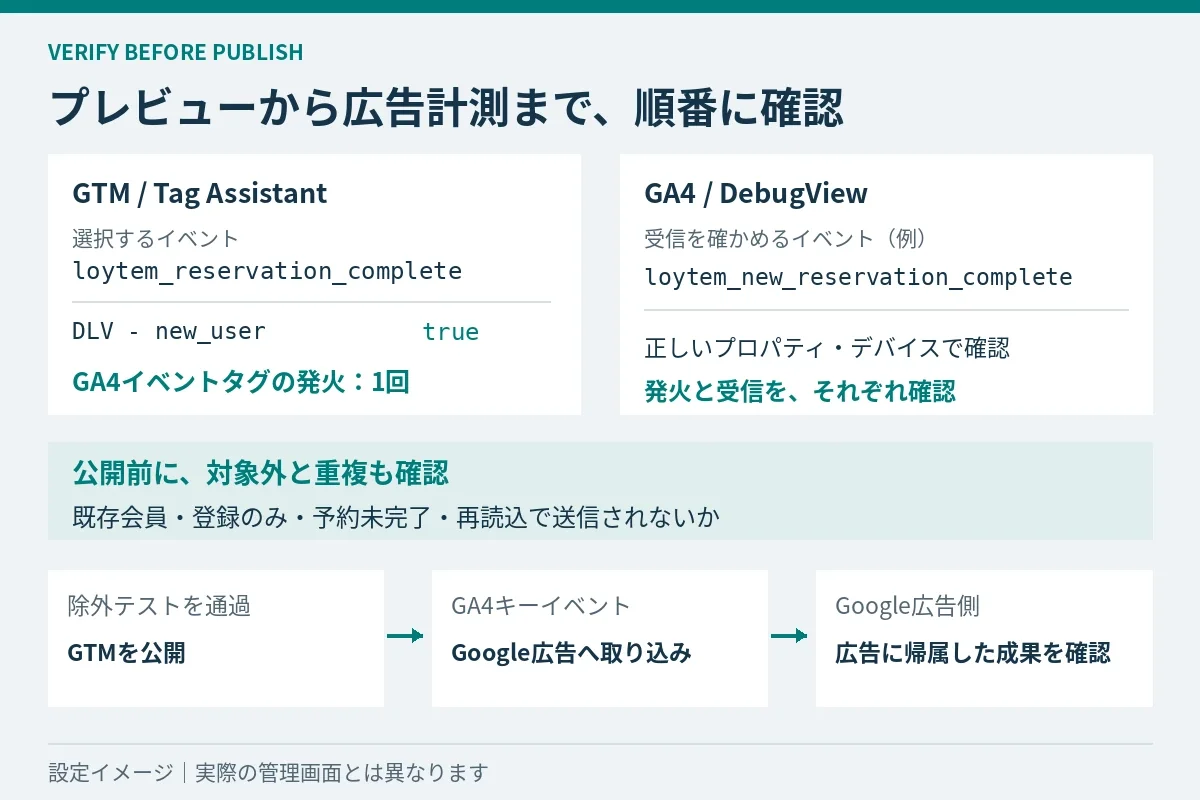
- GTM右上の「プレビュー」を押す。
- 対象サイトのURLを入力して「接続」し、Tag Assistantで接続を確認する。
- 新たなテスト会員で、通常の予約手続きから新規登録と予約成立まで進む。
- Tag Assistantのイベント一覧から
loytem_reservation_completeを選ぶ。 - 「変数」で「DLV - new_user」が
trueになり、今回のGA4イベントタグが「配信されたタグ(Tags Fired)」に1回表示されることを確認する。
正常な新規予約の発火確認を、会員登録だけの完了画面や予約完了URLへの直接アクセスで代用しません。データレイヤーに値があるのに変数がundefinedなら、変数名と選択中のイベントを確認します。値は文字列の「true」ではなく、真偽値として出ているかも確認してください。プレビューとデバッグの使い方
6.GA4のDebugViewで受信を確認する
プレビューを続けたまま、GA4の「管理」→「データの表示」→「DebugView」を開きます。テスト中のデバイスを選び、loytem_new_reservation_completeが届いているか確認します。
「タグが配信された」と「GA4が受信した」は、それぞれ確認します。表示されない場合は、測定ID、対象プロパティ、デバッグ対象のデバイス、同意状態を確認してください。Cookieへの同意状態などによりDebugViewに表示されない場合があります。同意設定を無効にして解決しようとせず、担当者と設定を確認します。DebugViewの確認方法
7.対象外ケースと重複を確認して公開する
新規予約の確認に続き、次のケースでは今回のGA4イベントタグが動かないことを確認します。
- 既存会員、または会員登録をしない予約。
- 会員登録のみで終了した場合。
- 予約未完了、登録失敗、支払待ち。
- 同じ予約完了画面の再読込やブラウザバック。
同一セッションで次の予約をした場合も、その予約に合う判定になっているか確認します。対象外で動く場合は公開を止め、GTM条件とサイト側のイベント出力を確認してください。
確認後、GTMの「公開(Submit)」から「バージョンを公開して作成」を選び、変更内容を記録して公開します。プレビューでの確認だけでは一般の利用者に設定が反映されないため、公開後も通常の環境で動作を確認します。
8.GA4のキーイベントをGoogle広告へ取り込む
- GA4のイベント一覧で
loytem_new_reservation_completeを確認し、キーイベントとして設定する。 - 正しいGA4プロパティとGoogle広告アカウントをリンクし、自動タグ設定を有効にする。
- Google広告の「目標」→「概要」からコンバージョンを作成し、連携したGA4の対象イベントを選んで取り込む。
- コンバージョン名、カウント方法、入札に使うメイン・サブの設定を確認する。
Google広告で取り込む対象が、GA4で確認した新規予約イベントであることを確認します。リンクやキーイベント設定後、取り込み候補に表示されるまで24~48時間かかる場合があります。受信確認と広告経由の成果計上は別なので、Google広告側でも計上を確認してください。GA4からの取り込み手順、取り込み要件と反映時間
同じ予約をGoogle広告の直接タグでも計測している場合は、両方を重複して入札の成果にしないよう広告担当者と整理します。Google広告の「初回のみ」はクリック等に対するカウント設定であり、予約完了イベント自体の重複防止とは別に確認が必要です。
設定後は受信から広告成果まで順番に確認しましょう
確認する順番は、ロイテムのイベント→GTMの変数→トリガー→GA4イベントタグ→GA4での受信→Google広告での計上です。どこまで確認できたかを残しておくと、計測されない場合も原因を探しやすくなります。各店舗の既存設定に合わせて確認し、予約と広告の改善にお役立てください。